Uma das funcionalidades mais escondidas e talvez a mais útil para transformar seu tablet em uma ferramenta útil para trabalhos sérios, ao menos se você trabalha com TI, é o Linux Terminal do Android 16.
Ainda em beta, esse terminal invoca uma máquina virtual Debian fazendo uso do Android Virtualization Framework. A grande vantagem comparado ao Termux é que estamos falando aqui de uma distribuição Linux completa, aarch64, rodando em uma máquina virtual. Já o Termux é um ambiente Unix similar o suficiente com Linux para executar aplicações em cima do Android com o Bionic libc, não muito diferente do que o Cygwin faz no Windows. Portanto, o Termux sempre terá muitos problemas de compatibilidade, e bem menos pacotes que uma distribuição Linux real executando em cima do GNU libc e um kernel Linux padrão.
Sim, conheço o Proot, e isso é uma gambiarra funcionando com interceptações de system calls para emular um kernel Linux sem restrições em cima do Android, com problemas de desempenho que tornam uma máquina virtual mais rápida que ela em muitas tarefas.
Ativando o Terminal
A ativação é fácil, começa por liberar as ferramentas para desenvolvedores do Android. Para isso, basta ir em Settings -> About tablet -> Software Information e então pressionar repetidas vezes o “Build Number” (desculpem, eu utilizo todos os meus computadores, telefones e tablets em inglês). Um contador irá se apresentar na tela informando quantas vezes faltam pressionar para ativar as ferramentas de desenvolvedor.
Irá aparecer um novo menu nos Settings chamado “Developer options”.
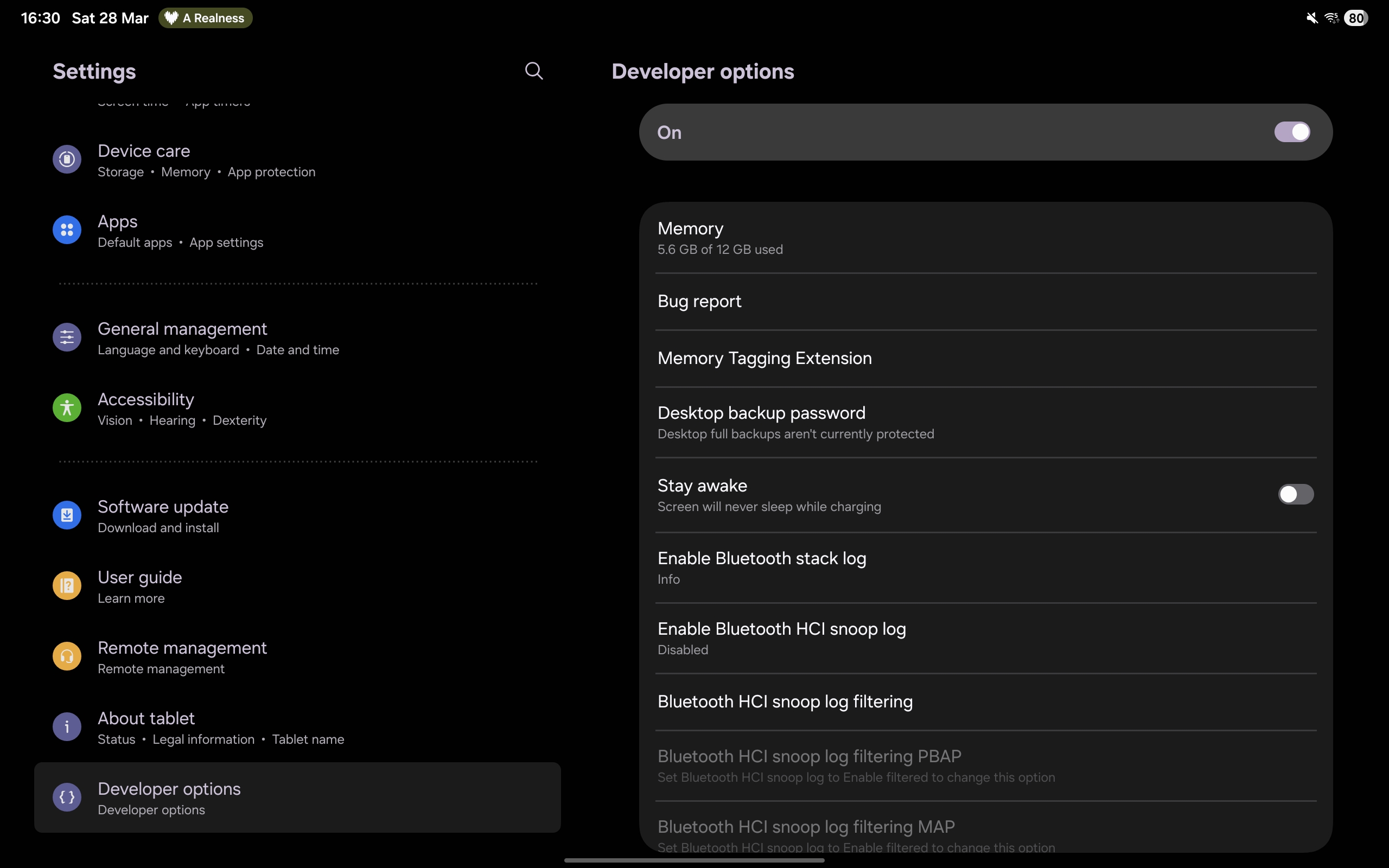
É uma grande quantidade de opções. Procure por “Linux development environment”, e ative-o. Um novo ícone irá aparecer na sua tela de aplicativos no tablet, mas não vá até ele ainda. Ainda em Developer options, procure por “Disable child process restrictions” e ative-o também. Essa é uma de duas opções para usar o terminal com menos dores de cabeça, pois sem isso, o Android irá encerrar a máquina virtual toda vez que o uso de CPU for alto demais, como por exemplo, ao compilar uma aplicação grande.
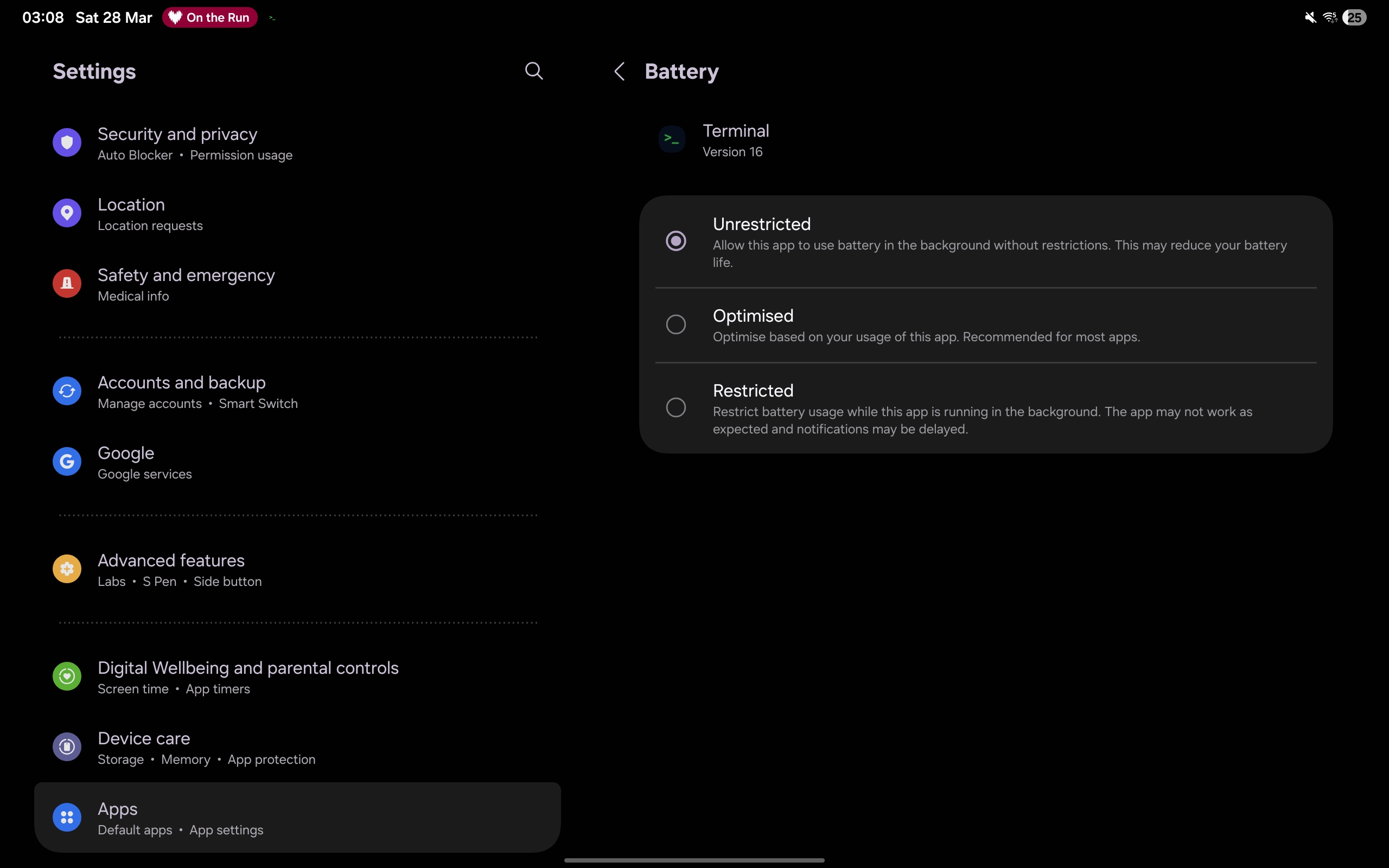
A segunda opção é indo nas informações do aplicativo do novo ícone do Terminal que está em sua tela. Ali, procure por “Battery” e selecione “Unrestricted”. Sem isso, toda vez que seu terminal com a máquina virtual for para segundo plano, ela irá parar de executar e travar.
Após isso, basta abrir o terminal, e voilà! Um ambiente Linux completo.
Os pequenos problemas
Em teoria, isso seria o suficiente para um ambiente Linux, mas é beta. Isso significa problemas. Vamos aos pormenores agora:
Espaço de armazenamento padrão pequeno
O primeiro problema, caso queira usar isto para trabalho sério, é a quantidade de espaço de armazenamento alocado por padrão ao criar a máquina virtual. Apenas 5 GB. Porém, é possível redimensioná-lo sem destruir a máquina virtual.
Basta ir nas opções pressionando a engrenagem e escolher o novo tamanho:
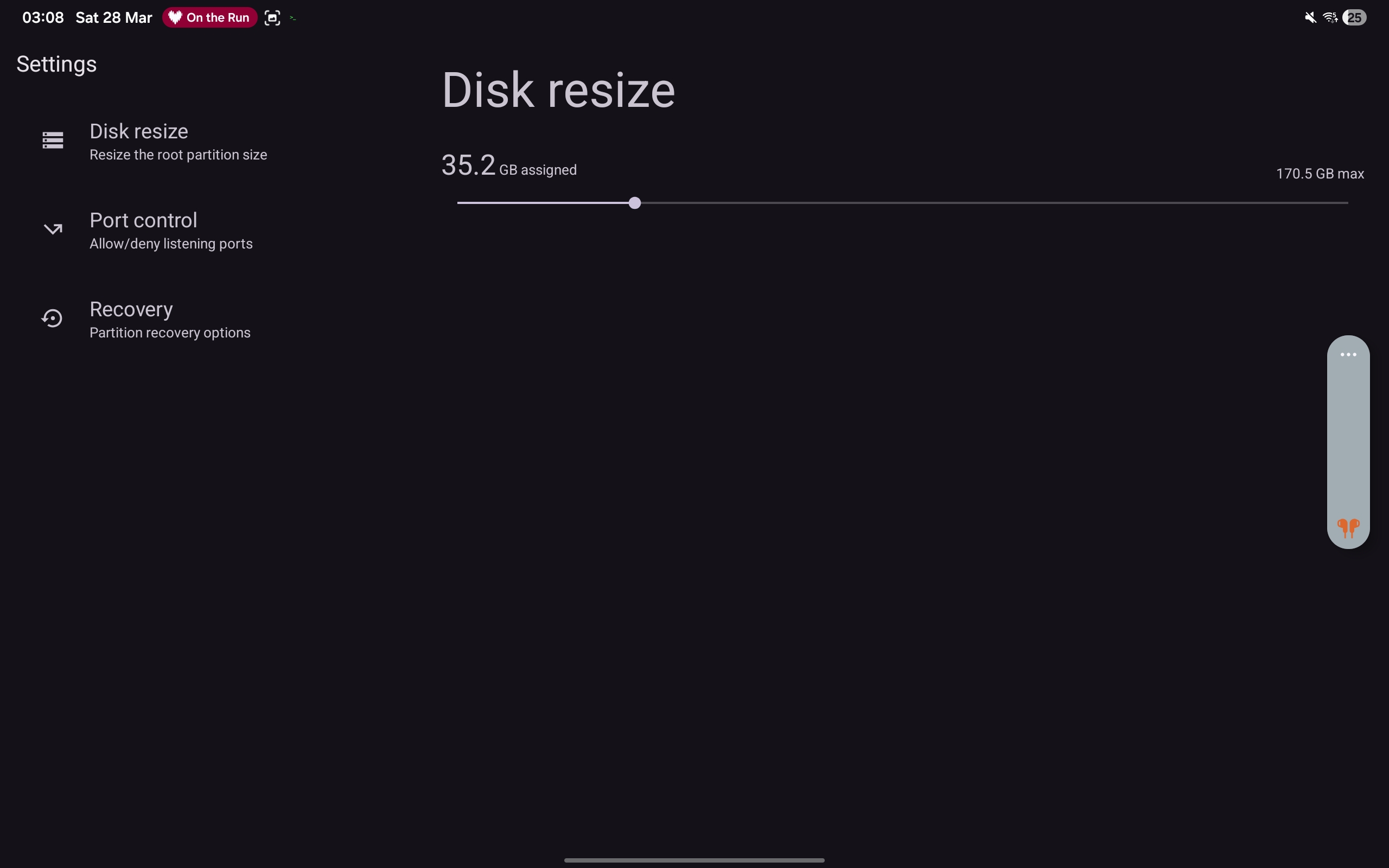
Recomendo algo como 32 GB para um tablet de 256 GB. Infelizmente não há como mover isso para um cartão SD, então tome cuidado para não escolher algo grande demais e ocupar todo o espaço de armazenamento do sistema.
Péssimo suporte para teclado físico
A primeira coisa que uma pessoa com senso crítico notará ao abrir o aplicativo de Terminal padrão é o quão simples e sem opções ele é. Sem opção de ajustar o tipo de emulação de terminal (vt100, linux, xterm, etc.), sem opções para atalhos customizados no teclado, e principalmente, como ele é ruim com teclado físico. A primeira coisa que notará, se não estiver em um teclado completo padrão US, é que sua tecla AltGr não funcionará. E como em capas de teclado para Android muitos caracteres — especialmente em teclados de outros layouts que não sejam inglês — são apenas acessíveis por essa tecla, o uso do Terminal se torna de ruim para impossível. Por exemplo, a “/” em capas de teclado ABNT do Tab S11 fica escondida atrás de um AltGr, e não é possível utilizá-la no Terminal.
Infelizmente isso é uma constante em todos os aplicativos de terminal para Android, seja o ConnectBot, HavenSSH ou Termius. Todos possuem péssimo suporte para teclado físico, que vai desde teclas mapeadas erradas até suporte quebrado para dead keys.
E utilizar um tablet para trabalho sério sem teclado físico é masoquismo.
Isso deixa apenas uma opção de terminal muito bem implementada para Android, com suporte perfeito para teclado físico: o Termux. Sim, estamos em uma situação estranha em que, para usar a VM de Linux invocada pelo Terminal Linux do Android, temos que nos conectar a ela utilizando uma sessão SSH através do Termux.
Rodando um servidor SSH local para conectar com o Termux
Abra o Terminal Linux, e ao iniciar, instale o openssh-server em seu Debian:
sudo apt update
sudo apt install openssh-server
Então altere a porta padrão 22 para uma porta fora do intervalo de portas privilegiadas. Isto porque o Android não permite o uso de portas privilegiadas por aplicativos de usuário. Irei utilizar nesse exemplo a porta 8022, e adicione o SSH na inicialização do sistema:
sudo sed -i 's/#Port 22/Port 8022/' /etc/ssh/sshd_config
sudo systemctl enable ssh
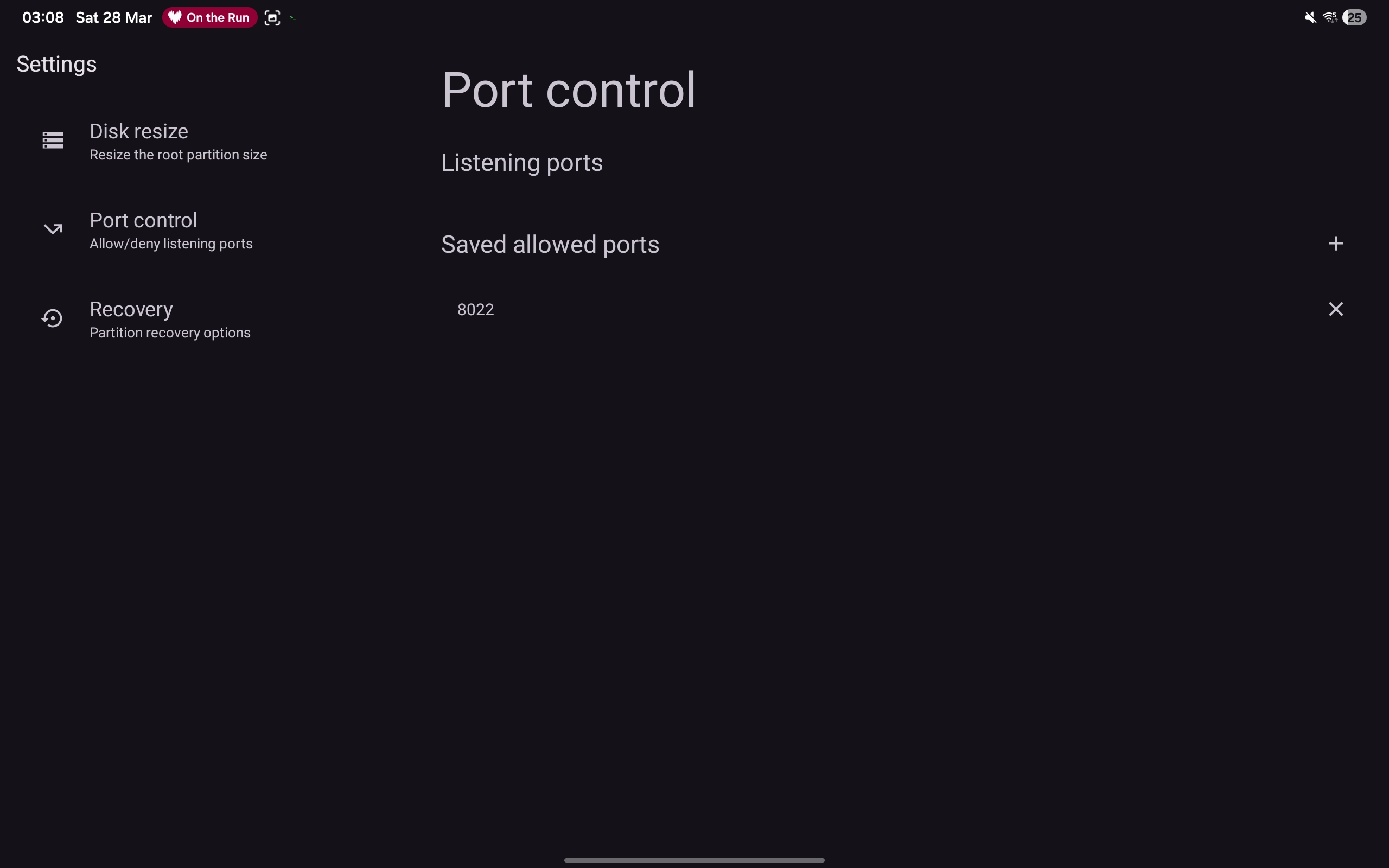
Agora abra as opções do Terminal e adicione a porta 8022 entre as portas permitidas para acesso pela máquina virtual, na opção Port Control, pressionando o "+" em Saved Allowed Ports:
Feito isso, instale o Termux a partir da loja do F-Droid, abra-o, instale o SSH e gere chaves para seu usuário, sem senha:
pkg install openssh
ssh-keygen -t ed25519 -C "uga@buga"
Generating public/private ed25519 key pair.
Enter file in which to save the key (/data/data/com.termux/files/home/.ssh/id_ed25519):
Enter passphrase for "/data/data/com.termux/files/home/.ssh/id_ed25519" (empty for no passphrase):
Enter same passphrase again:
Your identification has been saved in /data/data/com.termux/files/home/.ssh/id_ed25519
Your public key has been saved in /data/data/com.termux/files/home/.ssh/id_ed25519.pub
Feito isso, copie o conteúdo da chave pública /data/data/com.termux/files/home/.ssh/id_ed25519.pub para o authorized_keys da pasta do usuário no Terminal Linux:
mkdir .ssh
touch .ssh/authorized_keys
echo "ssh-ed25519 AAAAC3NzaC1lZDI1NTE5AAAAIMxX/g4jCIHZYRuJtWwpdJD2BAAAAAAAAAAAA uga@buga" > .ssh/authorized_keys
chmod 700 .ssh
chmod 600 .ssh/authorized_keys
sudo systemctl restart ssh
Agora é possível acessar sua máquina virtual pelo Termux e aproveitar o excelente suporte para teclado físico dele. Basta fazer o login na máquina virtual com:
~ $ ssh -p 8022 droid@localhost
The authenticity of host '[localhost]:8022 ([127.0.0.1]:8022)' can't be established.
ED25519 key fingerprint is: SHA256:WiSQWadTmKLzpC5jrKTtnMlMfcUg/PNBzNvO6PnUQKY
This key is not known by any other names.
Are you sure you want to continue connecting (yes/no/[fingerprint])? yes
Warning: Permanently added '[localhost]:8022' (ED25519) to the list of known hosts.
Linux localhost 6.1.0-34-avf-arm64 #1 SMP Debian 6.1.135-1 (2025-04-25) aarch64

The programs included with the Debian GNU/Linux system are free software;
the exact distribution terms for each program are described in the
individual files in /usr/share/doc/*/copyright.

Debian GNU/Linux comes with ABSOLUTELY NO WARRANTY, to the extent
permitted by applicable law.
Last login: Sat Mar 28 06:43:17 2026
droid@localhost:~$
Com isto, está feito — desfrute do terminal com seu teclado sem dores de cabeça. Apenas com a inconveniência de ter de abrir dois aplicativos em vez de um para aproveitar uma distribuição Linux completa e com desempenho aceitável executando em seu tablet.
Apenas uma pasta do sistema exposta para a máquina virtual
Apenas a pasta Download é montada dentro da máquina virtual em /mnt/shared. Ela será seu ponto de comunicação entre o Android hospedeiro e a máquina virtual para tudo. Todo o resto é restrito.
Mantenha backup de tudo
A estabilidade não é grande coisa. A máquina virtual irá travar vez ou outra, especialmente se fizer um apt upgrade nela. E pode acontecer de a máquina virtual simplesmente não voltar mais, exceto se utilizar a opção de restauração.
E é aí que está o problema: essa opção de restaurar a máquina virtual apaga-a por completo. Tudo o que você fez ou configurou nela é perdido. Ao contrário de aplicativos para máquinas virtuais como o VirtualBox, não há opção de snapshot da máquina ou de fazer backup completo dela. Uma vez restaurada, já era — perdeu tudo.
Portanto, tudo o que fizer e queira guardar, FAÇA CÓPIAS. E sempre mova essa cópia para a pasta compartilhada com o sistema Android para que ela sobreviva entre as restaurações. Melhor ainda, faça algum script para o cron com rsync para automatizar um backup completo de sua pasta home. Como eu mesmo ainda não fiz isso, não irei demonstrar um exemplo aqui — é apenas uma ideia para quem não quiser viver perigosamente.
Futuro?
Uma coisa: tudo isso foi testado no OneUI 8.0. Se os rumores estiverem certos, a Samsung vai melhorar o Terminal Linux do Android no OneUI 8.5, com funcionalidades como redimensionamento automático de partição e, espero, melhor estabilidade e melhor suporte a teclado físico.
Infelizmente, tudo isso existirá apenas nas versões com Mediatek e Exynos. A Qualcomm, por pura teimosia, porque não quer que seu SoC mobile concorra com aquela porcaria com Windows que eles vendem, e se recusa a implementar suporte a AVF para rodar máquinas virtuais nas soluções para smartphones e tablets deles.